Factures conformes DGI avec TVA, droit de timbre et QR code.
Fonctions clés
Mentions obligatoires auto : NIF, NIS, RC, AI du client et du vendeur
TVA par taux (19 % / 9 %), droit de timbre automatique sur paiements espèces
Numérotation séquentielle et continue (FAC-…)
QR code DGI, export PDF, envoi WhatsApp/email
Quota mensuel selon le plan (3/mois en gratuit)
Pas à pas
1Créer une facture conforme
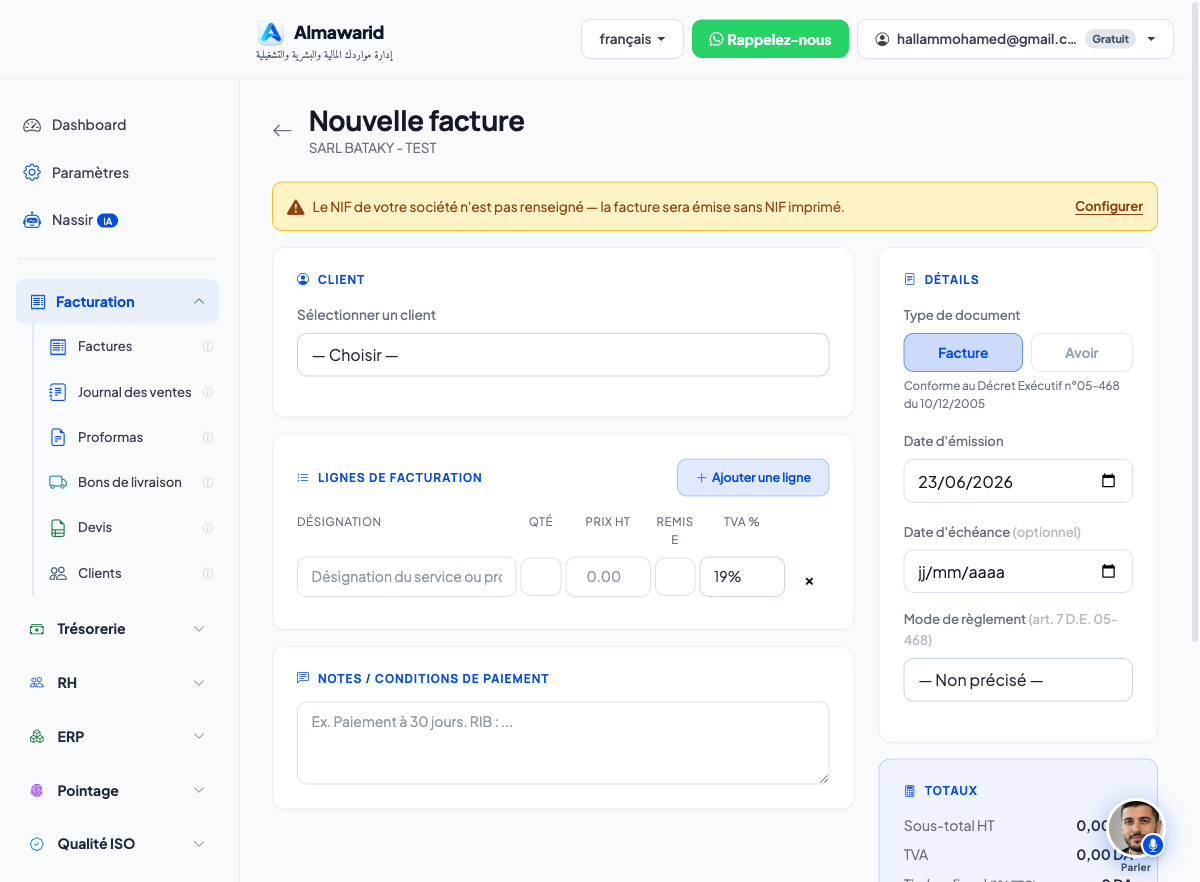
L'écran de création : client, lignes de facturation, TVA, dates et totaux calculés automatiquement.
Dans le menu de gauche, dépliez Facturation puis ouvrez Factures.
En haut à droite, cliquez sur + Nouvelle facture.
Sous Client, choisissez un client existant dans la liste — Choisir — (ses identifiants fiscaux NIF/NIS/RC/AI sont repris automatiquement), ou créez-le.
Cliquez sur + Ajouter une ligne pour chaque article ou service, puis renseignez la Désignation, la Qté, le Prix HT, la Remise et le taux de TVA % (0, 9 ou 19 %).
À droite, dans Détails, vérifiez le Type de document (Facture ou Avoir), la Date d'émission, la Date d'échéance (optionnelle) et le Mode de règlement.
Le bloc Totaux met à jour le Sous-total HT, la TVA et le droit de timbre en temps réel.
Cliquez sur Enregistrer : la facture reçoit son numéro séquentiel (FAC-…) et son QR code DGI. Téléchargez le PDF ou envoyez-le par WhatsApp/email.
2Suivre, filtrer et encaisser
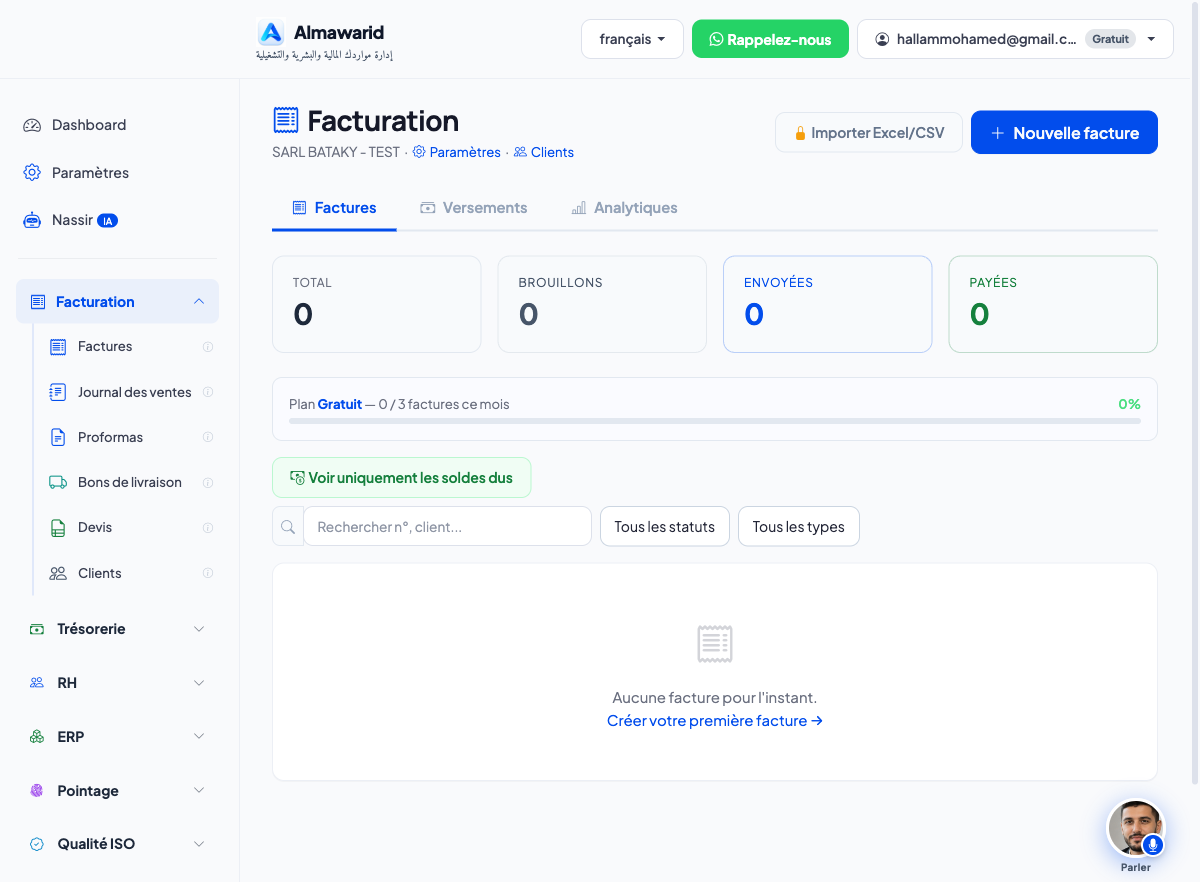
La liste des factures : compteurs (Total, Brouillons, Envoyées, Payées), quota du plan, recherche et filtres.
La page Factures récapitule tout. Les quatre compteurs en haut (Total, Brouillons, Envoyées, Payées) donnent l'état d'un coup d'œil.
Utilisez la barre Rechercher n°, client…, le filtre Tous les statuts (Brouillon / Envoyée / Payée / Annulée) et le filtre Tous les types (Factures / Proformas / Avoirs).
Cliquez sur Voir uniquement les soldes dus pour n'afficher que les impayés.
Onglet Versements : enregistrez les encaissements partiels ou complets — le solde du client se recalcule.
Onglet Analytiques : suivez votre chiffre d'affaires sur la période.
À quoi sert chaque bouton
+ Nouvelle facture
Ouvre le formulaire de création d'une facture.
Importer Excel/CSV
Import en masse de factures depuis un fichier (plans payants).
+ Ajouter une ligne
Ajoute un article ou un service à la facture.
Facture / Avoir
Bascule le type de document : facture de vente ou facture d'avoir (note de crédit).
Voir uniquement les soldes dus
Filtre la liste pour ne montrer que les factures non soldées.
Versements
Onglet pour enregistrer les encaissements et suivre les soldes clients.
Analytiques
Onglet de suivi du chiffre d'affaires et des statistiques de vente.
À noter : Conforme au décret exécutif 05-468. Les factures d'avoir suivent leur propre série (montants en négatif).
Bientôt disponible —
fonctionne sans Internet, vos données restent chez vous. Laissez vos coordonnées — nous vous préviendrons dès que la version Desktop sera disponible au téléchargement.