
Documentation / Ventes & Facturation

Commandes clients

Centraliser les commandes (WhatsApp, Instagram, Facebook, téléphone).
Fonctions clés

  • Saisie des commandes multi-canal au même endroit
  • Suivi du statut jusqu'à la livraison
  • Génération du BL et de la facture depuis la commande

Pas à pas

1Centraliser et suivre les commandes

Centraliser et suivre les commandes — Almawarid
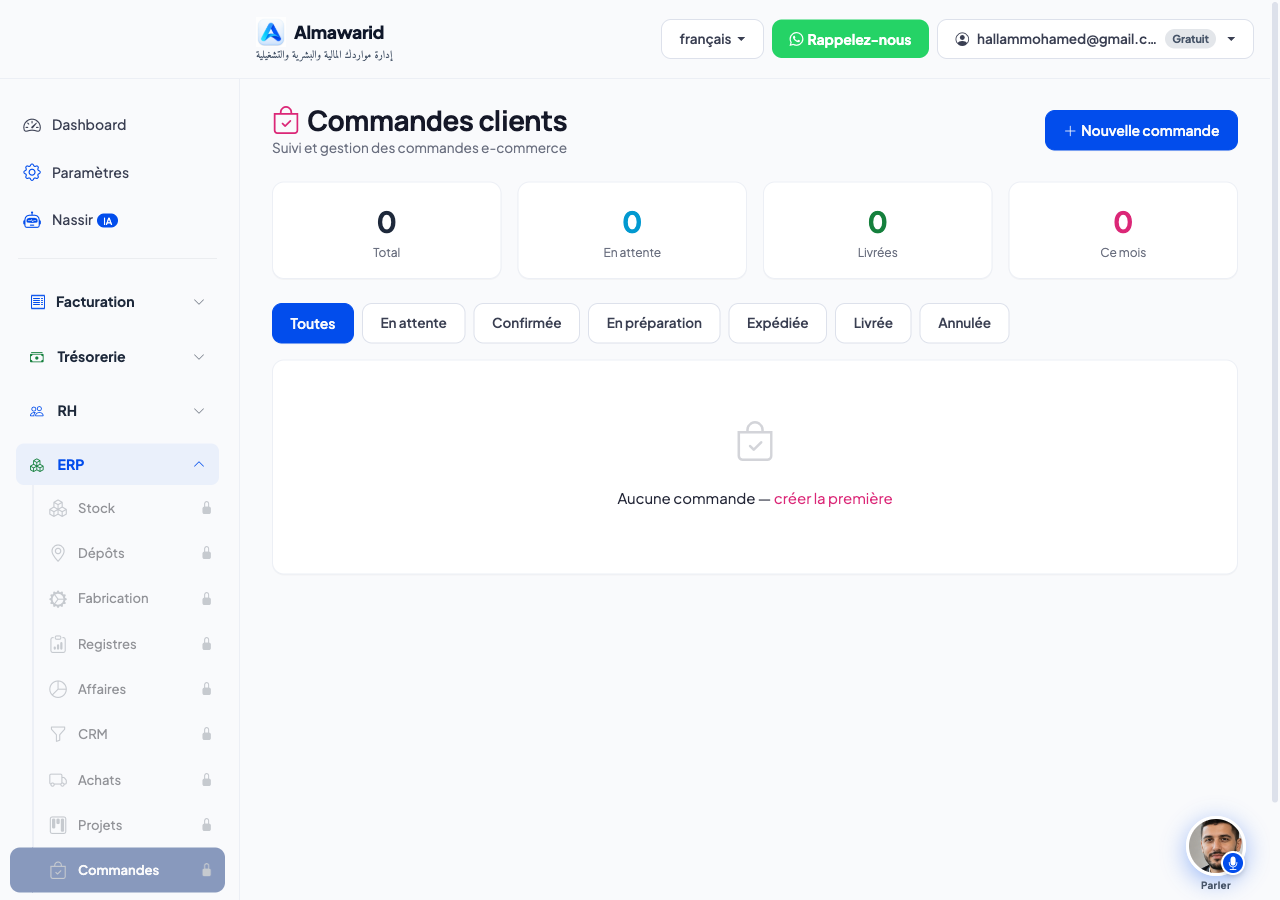
Suivi des commandes : compteurs (Total, En attente, Livrées, Ce mois) et filtres de statut.
  1. Ouvrez ERP → Commandes puis cliquez sur + Nouvelle commande.
  2. Saisissez le client et les articles (commandes WhatsApp, Instagram, Facebook ou téléphone, au même endroit).
  3. Faites évoluer le statut avec les onglets En attente → Confirmée → En préparation → Expédiée → Livrée.
  4. Générez le bon de livraison et la facture directement depuis la commande.

2Choisir le client d'une commande

  1. Sur la commande client (ERP), le champ Choisir un client propose des suggestions à la frappe : nom, téléphone, NIF ou e-mail ; flèches et Entrée pour choisir.
  2. La fiche choisie remplit le nom, le téléphone, la ville et l'adresse, que vous pouvez corriger. Nouveau client : saisissez-les directement.

À quoi sert chaque bouton

+ Nouvelle commandeSaisit une commande client multi-canal.
Toutes / En attente / Confirmée / Expédiée / LivréeFiltre les commandes par statut.

Modules liés

Essayez Almawarid gratuitement
Tous les modules inclus.
Créer mon compte
Vous ne trouvez pas la réponse ?
Une question ? Écrivez-nous sur WhatsApp