Élèves et stagiaires, paiements par tranches, groupes/classes, séances et appel de présence — pour auto-écoles, écoles privées et centres de formation.
Fonctions clés
Offres avec prix, durée et étapes de progression configurables
Dossier apprenant avec payeur distinct (parent, tuteur, entreprise)
Échéancier automatique : acompte + tranches mensuelles, retards en rouge
Groupes / classes avec formateur, capacité et effectif
Séances collectives (groupe) ou individuelles (ex. leçon de conduite)
Appel de présence en trois clics, historique par apprenant
Facture conforme au nom du payeur en un clic
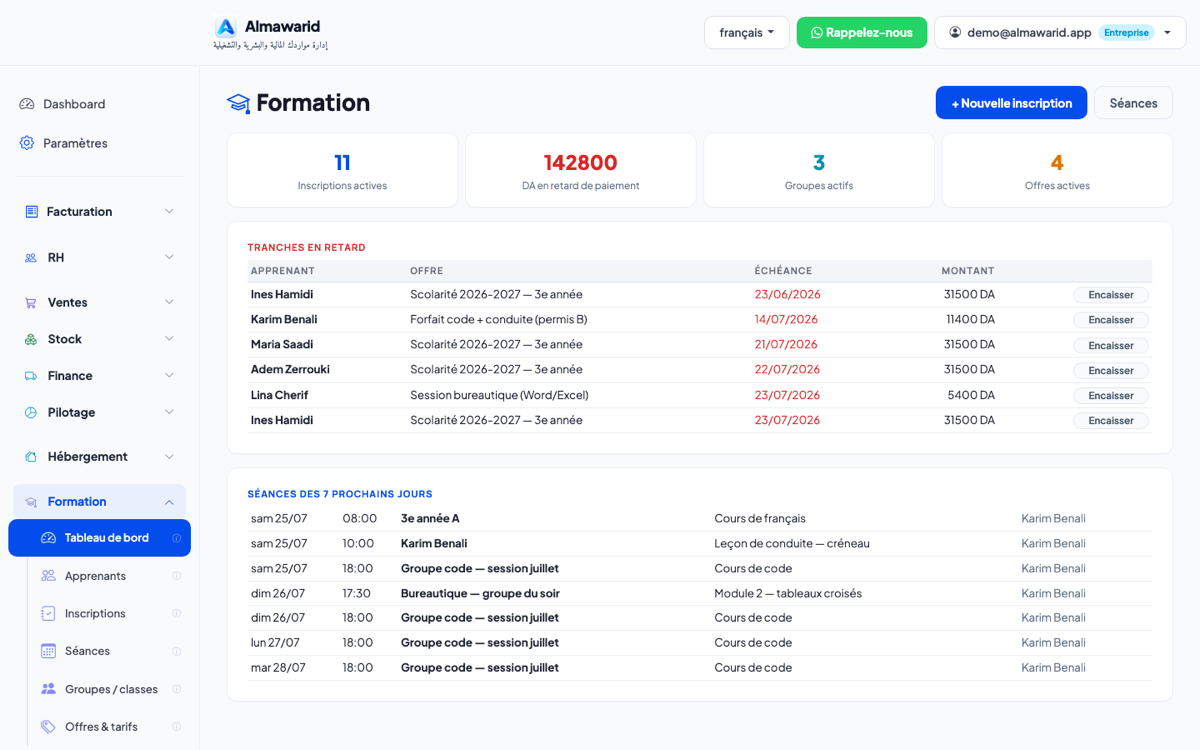
Tableau de bord : impayés, effectif actif, séances des 7 jours
Pas à pas
1Suivre les paiements par tranches (le cœur du module)
Le tableau de bord : tranches en retard en rouge avec le nom et le montant, séances des 7 prochains jours.
Créez vos offres dans Formation → Offres & tarifs : nom (ex. « Forfait code + conduite », « Scolarité 3e année »), prix, durée et étapes de progression (une par ligne).
Inscrivez l'apprenant via + Nouvelle inscription : choisissez l'offre, saisissez l'acompte et le nombre de tranches mensuelles — l'échéancier se calcule automatiquement.
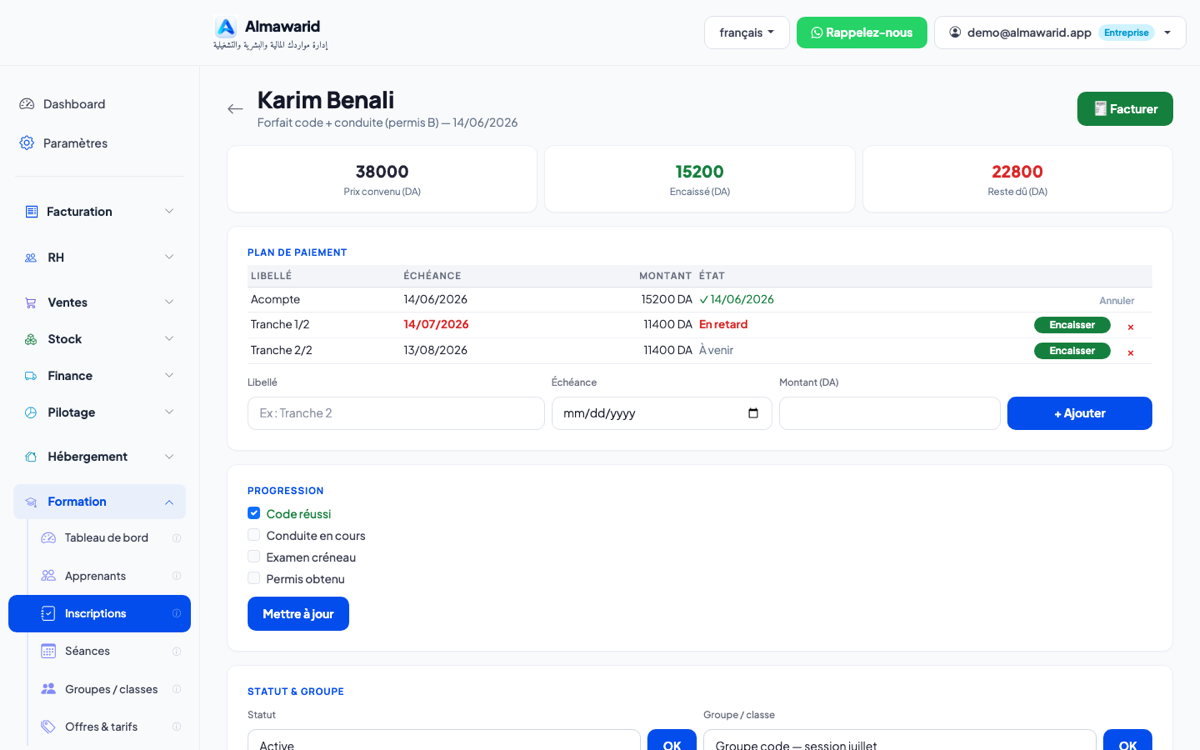
Chaque versement s'enregistre avec le bouton Encaisser sur la fiche d'inscription — la tranche passe au vert avec sa date.
Les tranches échues non payées remontent en rouge sur le tableau de bord : c'est votre liste de relances du jour.
Un clic sur Facturer génère la facture conforme au nom du payeur (l'élève, le parent ou l'entreprise).
2Inscription, progression et payeur
La fiche d'inscription : plan de paiement, progression cochable, statut et groupe.
Créez le dossier dans Formation → Apprenants : nom, téléphone, et le payeur si différent (parent, tuteur ou entreprise) avec son téléphone.
Sur la fiche d'inscription, cochez les étapes de progression définies par l'offre (ex. Code réussi → Conduite → Permis, ou Module 1 → Certificat remis) puis Mettre à jour.
Changez le statut (Active / Terminée / Abandonnée) et le groupe/classe directement depuis la fiche.
L'historique de présence des 30 dernières séances s'affiche en bas de la fiche.
3Séances et appel de présence
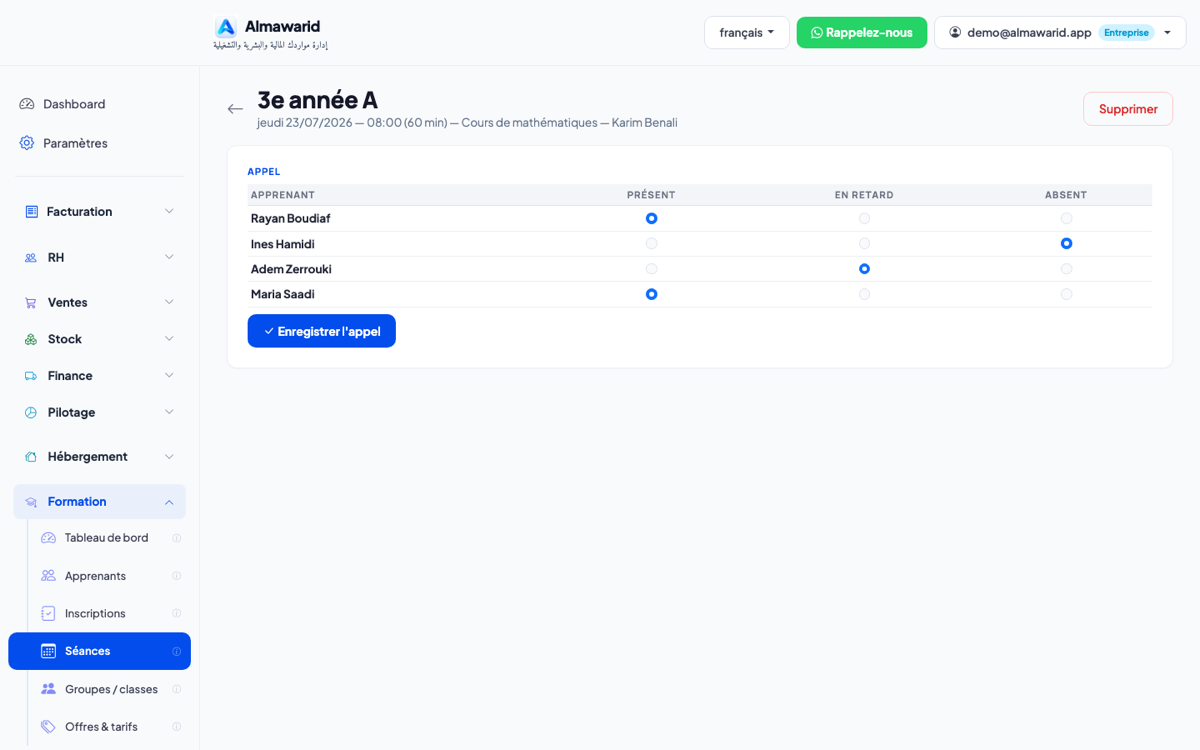
L'appel en trois clics : présent, en retard, absent — enregistré dans le dossier de chaque apprenant.
Créez vos groupes dans Formation → Groupes / classes : formateur, capacité, offre associée.
Planifiez dans Formation → Séances : un cours collectif (choisir un groupe) ou une leçon individuelle (choisir un apprenant — ex. leçon de conduite), avec date, heure et formateur.
Ouvrez la séance et faites l'appel : présent / en retard / absent pour chaque apprenant, puis Enregistrer l'appel.
L'assiduité reste tracée par apprenant — utile pour prouver la présence aux parents ou aux entreprises clientes.
À quoi sert chaque bouton
+ Nouvelle inscription
Inscrit un apprenant à une offre avec échéancier automatique (acompte + tranches).
Encaisser
Marque une tranche comme payée (date du jour).
Facturer
Génère la facture conforme au nom du payeur (élève, parent ou entreprise).
Enregistrer l'appel
Sauvegarde la présence de la séance (présent / retard / absent).
Mettre à jour
Enregistre les étapes de progression cochées sur l'inscription.
À noter : Module activable à la demande — contactez-nous pour l'activer gratuitement sur votre compte. Générique : auto-écoles, écoles privées, instituts et centres de formation utilisent le même module.
Disponible pour Windows —
fonctionne sans Internet, vos données restent chez vous. Laissez vos coordonnées — un technicien fait l'installation avec vous, à distance et gratuitement.