Documentation / RH & Paie

Pointage & présence

Présences, retards, heures supplémentaires, rapports.
Fonctions clés

  • Pointeuses biométriques ZKTeco, Anviz, Hikvision, Suprema (empreinte, badge, visage) branchées en direct
  • Pointage web + application Android (GPS)
  • Retards, absences, heures supplémentaires
  • Rapports journaliers / hebdomadaires / mensuels
  • Alimente directement la paie

Pas à pas

1Suivre les présences au quotidien

Suivre les présences au quotidien — Almawarid
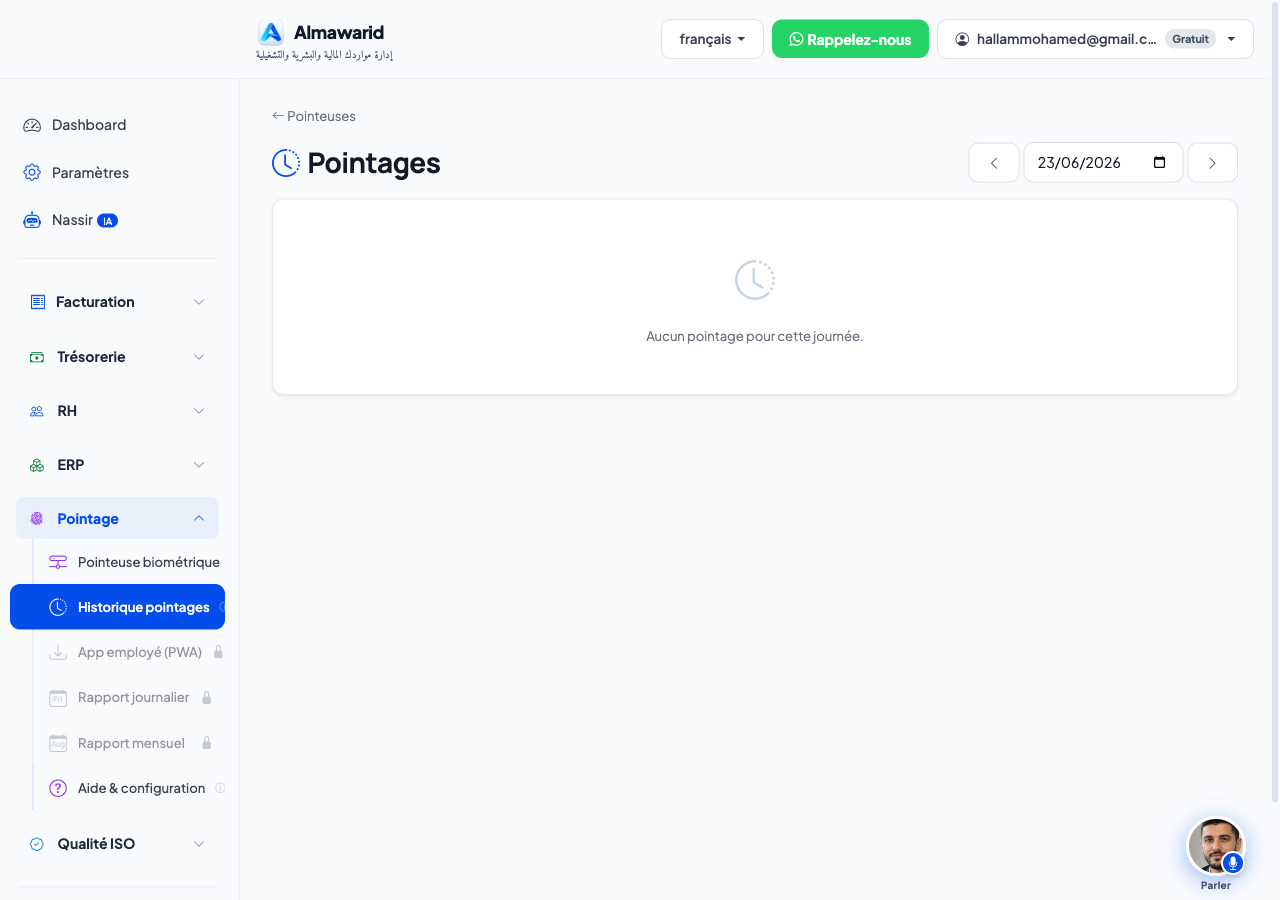
Les pointages du jour ; les flèches changent de journée.
  1. Ouvrez Pointage → Historique pointages : les pointages du jour s'affichent.
  2. Naviguez d'un jour à l'autre avec les flèches / ou le sélecteur de date.
  3. Connectez une Pointeuse biométrique ou laissez les employés pointer depuis l'App employé (PWA) (web + Android, avec GPS).
  4. Consultez le Rapport journalier ou Rapport mensuel ; les heures alimentent directement la paie.

2Enregistrer une pointeuse biométrique

Enregistrer une pointeuse biométrique — Almawarid
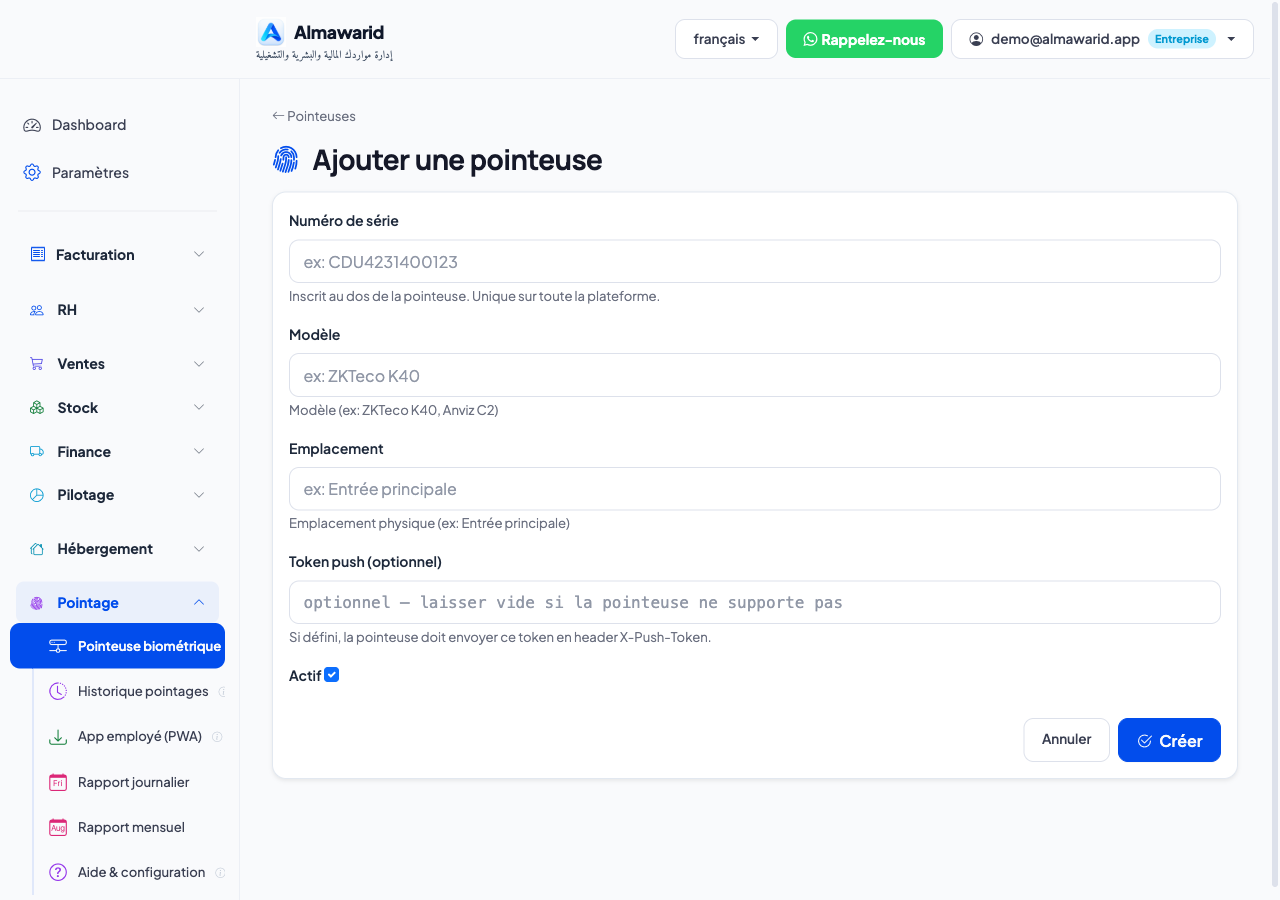
Le formulaire d'enregistrement : numéro de série, modèle et emplacement — l'étape préalable obligatoire.
  1. Ouvrez Pointage → Pointeuse biométrique puis cliquez sur Ajouter une pointeuse.
  2. Saisissez le Numéro de série EXACTEMENT comme imprimé au dos de l'appareil (sensible à la casse) — sans cet enregistrement préalable, la pointeuse est rejetée par le serveur (sécurité).
  3. Renseignez le Modèle (ex. ZKTeco K40, Anviz C2) et l'Emplacement (ex. Entrée principale), puis cliquez sur Créer.
  4. Marques compatibles : ZKTeco, Anviz, Hikvision, Suprema (et tout appareil compatible ADMS / push HTTP).

3Configurer la pointeuse (côté appareil)

Configurer la pointeuse (côté appareil) — Almawarid
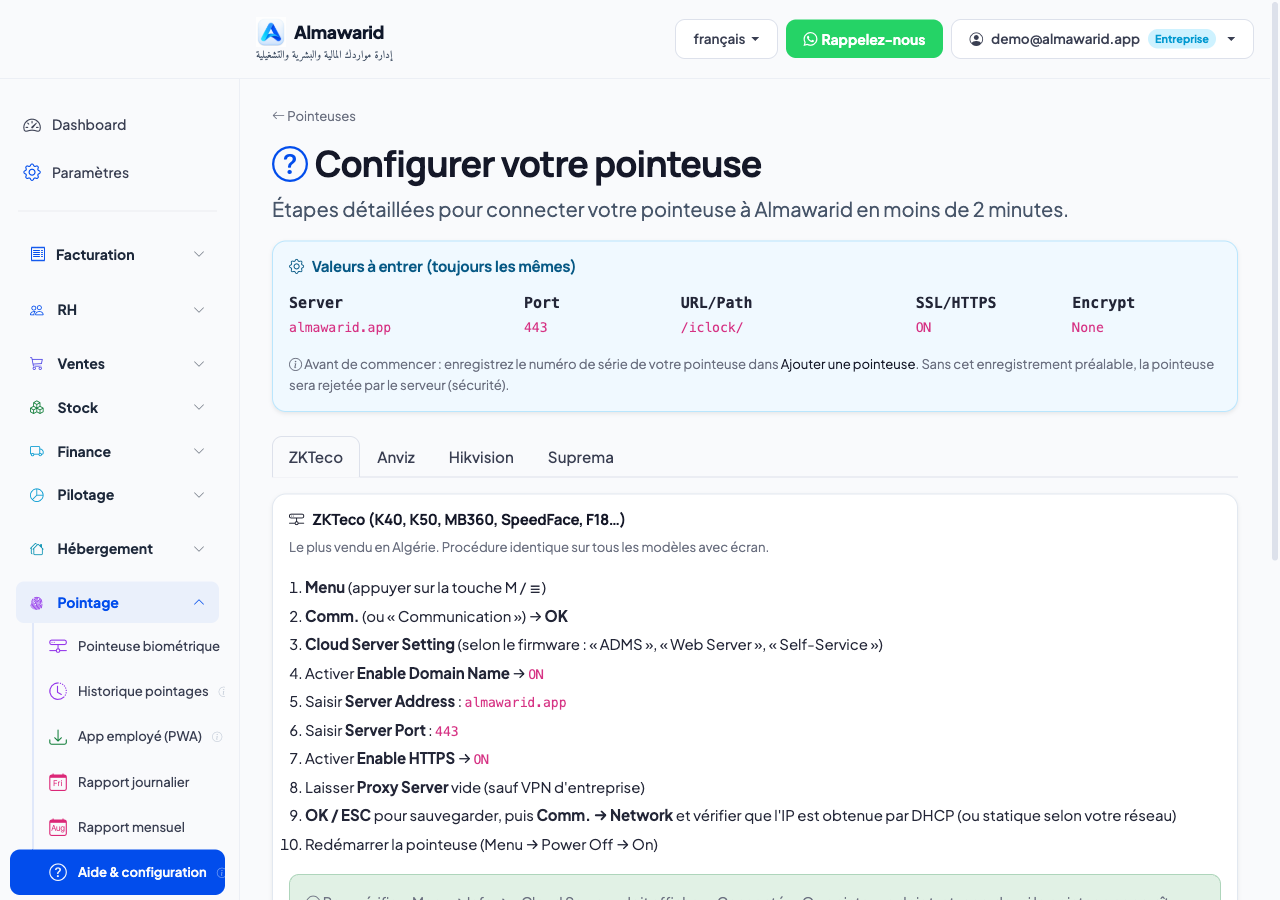
La page Aide & configuration : les valeurs serveur (toujours les mêmes) et la procédure pas-à-pas par marque.
  1. Sur la pointeuse, ouvrez Menu → Comm. → Cloud Server Setting (selon le firmware : « ADMS », « Web Server ») et entrez : Server almawarid.app · Port 443 · URL/Path /iclock/ · HTTPS ON.
  2. La page Aide & configuration (menu Pointage) détaille la procédure écran par écran pour ZKTeco, Anviz, Hikvision et Suprema — comptez moins de 2 minutes.
  3. Redémarrez la pointeuse, puis faites pointer un doigt : le pointage apparaît dans Historique pointages sous 30 secondes et la pointeuse passe « en ligne ».
  4. Le User ID (PIN) configuré dans la pointeuse doit être égal au matricule de l'employé dans Almawarid. Les PIN inconnus ne sont pas perdus : la fiche de la pointeuse les liste, assignez chaque PIN à la bonne personne — les pointages déjà reçus sont rattachés automatiquement.
  5. Pour récupérer l'ancien historique (clé USB ou logiciel du fabricant), cliquez sur Importer historique : fichiers ATTLOG.dat (export USB ZKTeco), CSV ou TXT acceptés, les doublons sont ignorés.
  6. Si rien n'apparaît après 2 minutes, la cause n° 1 est un numéro de série qui ne correspond pas exactement à celui imprimé au dos.

4Édition locale : fixer l'adresse du PC (réservation DHCP)

Édition locale : fixer l'adresse du PC (réservation DHCP) — Almawarid
Avec Almawarid Desktop, la pointeuse envoie ses pointages à l'adresse locale du PC : cette adresse doit être fixée une fois pour toutes.
  1. Pourquoi : la box attribue une adresse au PC à chaque connexion (DHCP). Si elle change après un redémarrage, la pointeuse continue d'envoyer à l'ancienne adresse et les pointages n'arrivent plus. La réservation DHCP dit à la box : « ce PC reçoit toujours la même adresse ». Aucun matériel à acheter.
  2. Branchez le PC Almawarid à la box en câble Ethernet de préférence (plus stable que le Wi-Fi). En Wi-Fi, désactivez « Adresse matérielle aléatoire » dans les réglages Windows du réseau.
  3. Relevez l'adresse MAC de la connexion réellement utilisée (câble ou Wi-Fi) : Windows → Paramètres → Réseau → Propriétés du matériel, ou `ipconfig /all` (« Adresse physique », forme A4-B1-C1-10-20-30).
  4. Ouvrez la page d'administration de la box : en général 192.168.1.1 ou 192.168.0.1 (identifiants au dos de la box ou sur la fiche d'installation).
  5. Cherchez la rubrique Réservation DHCP — selon le modèle : « Static DHCP », « Address Reservation », « Bail statique », « Liaison IP/MAC ». Le nom du menu varie d'une box à l'autre (Algérie Télécom, Huawei, TP-Link, D-Link, Tenda) ; l'ingénieur doit connaître les modèles courants de sa région.
  6. Sélectionnez le PC Almawarid (par son adresse MAC) et réservez son adresse actuelle, par exemple 192.168.1.50. Ne donnez jamais cette adresse à un autre appareil.
  7. Redémarrez le PC (ou renouvelez la connexion) et vérifiez qu'il reçoit bien la même adresse.
  8. Sur la pointeuse : Server = 192.168.1.50 (l'adresse réservée), Port 8765, HTTPS OFF. Autorisez le port 8765 dans le pare-feu Windows (entrant, réseau privé) et vérifiez que le mode réseau local d'Almawarid Desktop est activé (menu Fichier).
  9. Faites un pointage test, puis redémarrez le PC et refaites un pointage : les deux doivent apparaître dans Historique pointages.
  10. Notez sur la fiche d'installation : identifiants de la box, adresse MAC du PC, adresse réservée, port. Si la box est remplacée ou réinitialisée, la réservation est à refaire.
  11. Cas particuliers : plusieurs pointeuses, plusieurs sites ou box sans menu de réservation → utiliser le pointage par le cloud (Server almawarid.app) si le magasin a Internet ; c'est la solution qui ne dépend d'aucune adresse locale.

À quoi sert chaque bouton

‹ / ›Jour précédent / suivant dans l'historique.
Ajouter une pointeuseEnregistre une pointeuse par son numéro de série (obligatoire avant branchement).
Aide & configurationProcédure pas-à-pas par marque : ZKTeco, Anviz, Hikvision, Suprema.
Importer historiqueImport des anciens pointages depuis un fichier ATTLOG.dat / CSV / TXT.
App employé (PWA)Application de pointage mobile pour les employés.
Rapport journalier / mensuelRécapitulatif des présences à exporter.

Modules liés

Essayez Almawarid gratuitement
Tous les modules inclus.
Créer mon compte
Vous ne trouvez pas la réponse ?
Une question ? Écrivez-nous sur WhatsApp