Produire un article fini à partir de ses composants, avec son coût de revient RÉEL : quantités réellement consommées, main-d'œuvre depuis le pointage et la paie, frais d'atelier, prévu contre réel.
Fonctions clés
Nomenclature (composition) : un produit fini = N composants
Ordre de Fabrication : consomme les composants, crée le stock du produit fini
Consommation réelle : quantités corrigées à la production, pertes notées, stock sorti du réel
Main-d'œuvre calculée : heures du pointage × coût horaire (fiche RH ou salaire de base ÷ 173,33 h)
Frais d'atelier à l'heure ou en % des matières, sur une ligne à part
Prévu contre réel par composant et par poste, écarts en DA et en %, rendement
Rapport mensuel des écarts par produit, export Excel
Composants manquants commandés en un clic, en unité d'achat
Calendrier du mois des ordres datés, ordres en retard mis en avant
Mode « kit assemblé à la vente » vs « produit fabriqué (stock) »
Pas à pas
1Lancer un ordre de fabrication
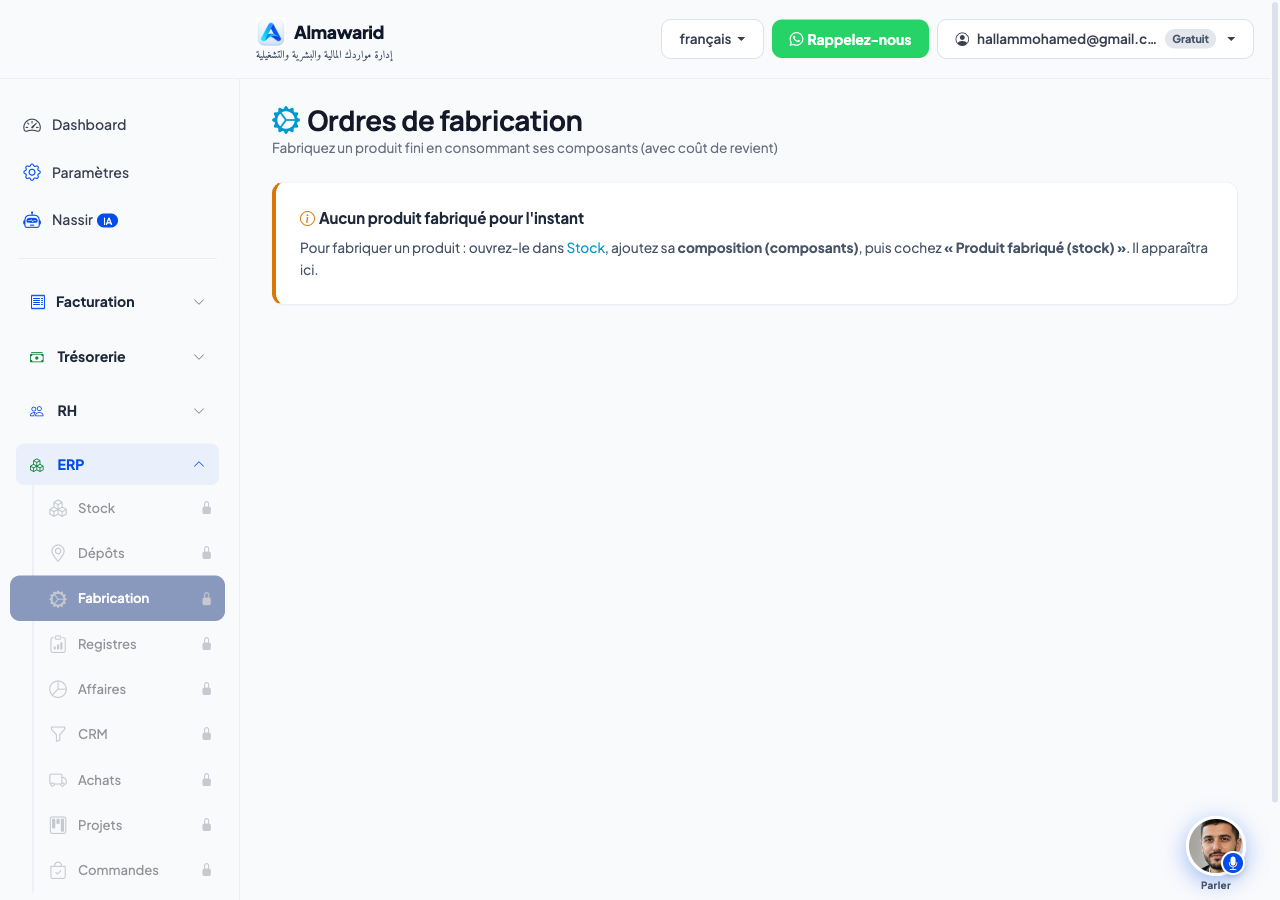
Ordres de fabrication : l'écran rappelle comment rendre un produit « fabricable ».
Dans Stock, ouvrez le produit fini, ajoutez sa composition (composants) puis cochez Produit fabriqué (Ordre de Fabrication).
Ouvrez Fabrication (menu ERP) puis cliquez Nouvel ordre : choisissez le produit et la quantité. La main-d'œuvre que vous y tapez sert d'estimation (le prévu).
Sur la fiche de l'ordre, cliquez Produire (consommer & entrer en stock) : l'écran de production s'ouvre.
Un composant manque ? Le bouton Commander les composants manquants prépare les bons de commande fournisseur en brouillon, groupés par dernier fournisseur.
2Produire avec les quantités réelles
Chaque composant est pré-rempli avec la recette (rebut compris). Corrigez la colonne Réellement utilisé quand l'atelier a consommé plus ou moins ; Dont perte note la part perdue (chute, casse). Le stock sort de la quantité réelle, valorisée au CMUP.
Main-d'œuvre (si le Pointage ou la Paie est ouvert) : cochez les employés qui ont travaillé sur l'ordre. Leurs heures du jour viennent du pointage ; s'ils ont travaillé sur plusieurs ordres, répartissez la colonne Heures sur cet ordre (les heures déjà imputées à un autre ordre sont déduites).
Le coût d'une heure est le Coût horaire (fabrication) de la fiche RH s'il est renseigné, sinon le salaire de base de la paie ÷ 173,33 h. Il n'est visible que pour le gérant et les accès Bulletins de paie ; les autres voient les heures.
Avec la Paie, Fabrication → Frais d'atelier → Coût horaire de la main-d'œuvre permet de valoriser l'heure au Coût employeur réel ÷ 173,33 h : le coût du mois du dernier bulletin (brut, indemnités hors brut, charges patronales, autres coûts du salarié). Le coût horaire de la fiche RH garde la priorité ; le choix vaut pour les prochains ordres produits.
Sans Pointage ni Paie, la main-d'œuvre reste le montant saisi sur l'ordre, comme avant.
Indiquez la Quantité réellement obtenue (vide = prévue) puis validez : le coût de revient réel alimente le CMUP du produit fini.
3Frais d'atelier, prévu contre réel, rapport du mois
Fabrication → Frais d'atelier : un montant en DA par heure de main-d'œuvre, ou un pourcentage du coût matières. Il s'ajoute automatiquement, sur une ligne à part, à chaque ordre produit ; le taux est figé sur l'ordre.
La fiche d'un ordre produit montre Composants : prévu et réel (quantités et coûts) et Coût de revient : prévu et réel : matières, main-d'œuvre, frais d'atelier, total et coût unitaire, avec l'écart en DA et en %. L'impression reprend les mêmes chiffres.
Fabrication → Coûts réels du mois : par produit, nombre d'ordres, quantité produite, coût unitaire réel moyen contre prévu, le plus gros écart en tête — et Exporter en Excel.
Un ordre produit avant cette fonction s'affiche comme avant (prévu = réel).
4Colonne Dispo par dépôt sur l'ordre de fabrication
À la création d'un ordre, la colonne Dispo de l'aperçu des composants lit le stock du dépôt de l'ordre, comme la production, et se recalcule quand vous changez de dépôt.
Si le dépôt n'a pas assez, l'aperçu indique le complément présent dans d'autres dépôts (à transférer vers ce dépôt avant de produire) ou enregistré sans dépôt (que la production ne peut pas utiliser). Société à plusieurs dépôts : choisissez d'abord le dépôt de fabrication.
À quoi sert chaque bouton
Produit fabriqué (stock)
Case (sur la fiche produit) qui rend l'article fabricable.
Nouvel ordre
Crée un ordre de fabrication (produit + quantité).
Produire (consommer & entrer en stock)
Ouvre l'écran de production : quantités réelles, temps des employés, quantité obtenue.
Coûts réels du mois
Rapport des écarts prévu / réel par produit, exportable en Excel.
Frais d'atelier
Réglage des frais ajoutés au coût de revient (DA par heure ou % des matières).
À noter : Le coût de revient RÉEL (matières réellement consommées + main-d'œuvre + frais d'atelier + autres coûts) alimente automatiquement le CMUP du produit fini.
Disponible pour Windows —
fonctionne sans Internet, vos données restent chez vous. Laissez vos coordonnées — un technicien fait l'installation avec vous, à distance et gratuitement.