Scan code-barres (caméra ou douchette) pour l'entrée de stock, avec recherche du nom en base mondiale
Fiche produit : stock par dépôt, seuil, prix et marge, mouvements avec solde après
Catalogue partagé des codes-barres entre boutiques Almawarid (noms, jamais les prix)
Pas à pas
1La liste du stock : tout ce qui compte, rien de plus
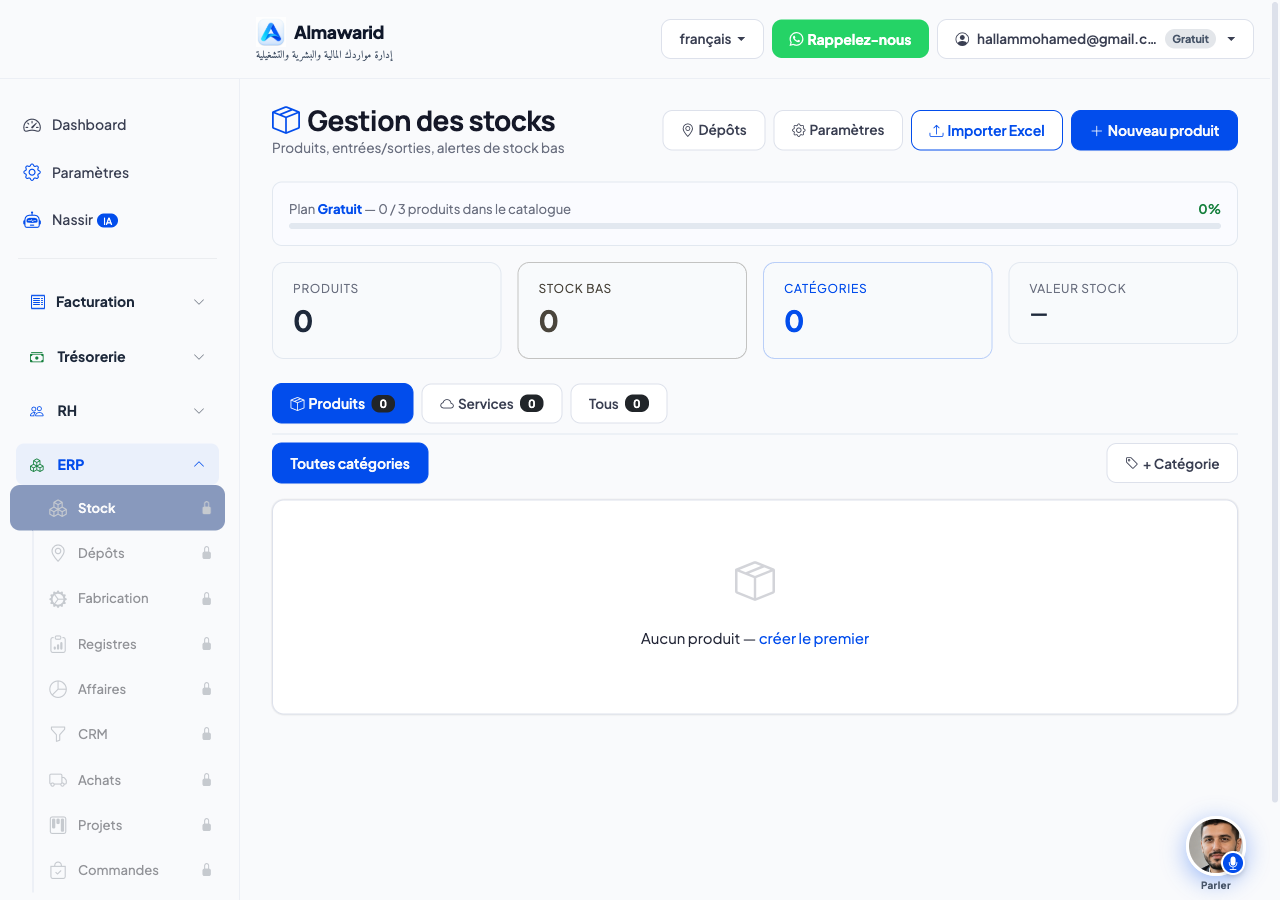
Gestion des stocks : deux boutons (Nouveau produit, Scanner) et un menu Plus ; trois compteurs ; un seul rang de filtres ; quatre colonnes — produit, stock, prix TTC, action.
Ouvrez Stock. En tête : + Nouveau produit, Scanner, et le menu Plus (Importer Excel, Exporter Excel, Étiquettes QR, Dépôts, À commander, Santé du stock, Paramètres).
Les compteurs : Produits, Stock bas (cliquez-le : la liste ne montre que les produits en alerte) et Valeur du stock.
Filtrez sur un seul rang : recherche (nom, SKU, code-barres), catégorie en liste déroulante, Produits / Services / Tous / Archivés, Stock bas seulement.
Chaque ligne : le nom du produit (cliquez-le pour ouvrir sa fiche), le stock avec un triangle s'il est sous le seuil, le prix TTC (HT en petit), le bouton Entrée / Sortie et le menu ⋯ (Fiche, Modifier, Archiver).
Cochez des lignes : la barre d'actions de masse (Archiver, Supprimer définitivement) n'apparaît qu'à ce moment-là.
Sur téléphone : la carte entière ouvre la fiche, un seul bouton Mouvement.
2La fiche produit
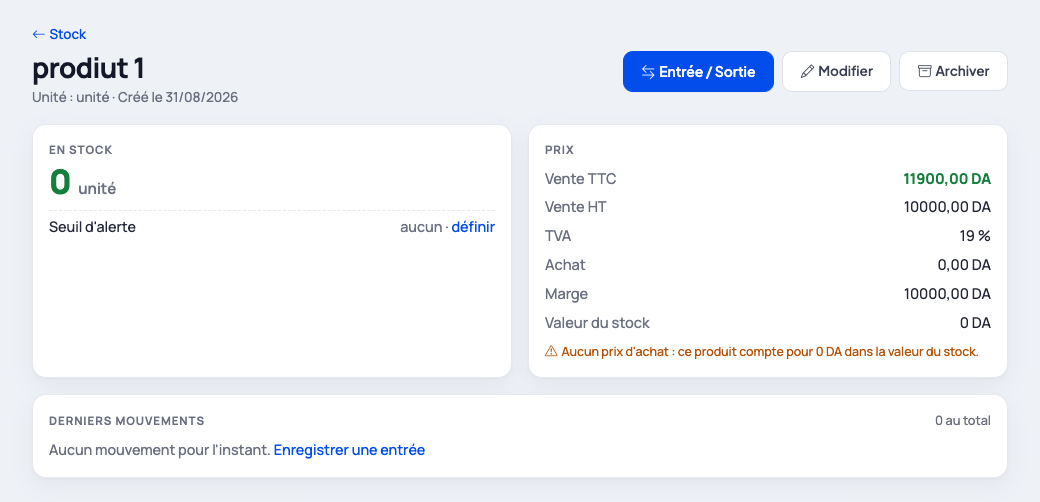
Fiche produit : stock par dépôt et seuil, prix et marge (gérant), valeur du stock, derniers mouvements avec le solde après chacun.
Cliquez le nom d'un produit dans la liste (ou ⋯ → Fiche produit).
En stock : la quantité, sa répartition par dépôt, le seuil d'alerte (et un lien pour le définir s'il manque).
Prix : vente TTC et HT, TVA ; pour le gérant seulement : prix d'achat, marge, valeur du stock (au CMUP).
Derniers mouvements : les 20 derniers, du plus récent au plus ancien, avec l'opération (vente, réception, casse, transfert), le dépôt, la quantité et le solde après — pour comprendre d'où vient un écart.
Trois boutons : Entrée / Sortie, Modifier, Archiver (gérant). Un produit composite affiche sa composition.
3La douchette dans le formulaire produit
Dans + Nouveau produit, scannez le code où que soit le curseur : le code va dans le champ Code-barres, la ligne ne s'enregistre pas toute seule.
Almawarid cherche alors le produit : s'il est déjà dans votre catalogue, un lien vers sa fiche apparaît ; sinon le nom est proposé depuis le catalogue partagé Almawarid ou les bases mondiales — vérifiez-le, complétez le prix, enregistrez.
Catalogue partagé : chaque produit enregistré avec son code par une boutique Almawarid nomme ce code pour toutes les autres (nom, marque, unité — jamais vos prix ni votre société).
4Scanner un code-barres pour entrer du stock
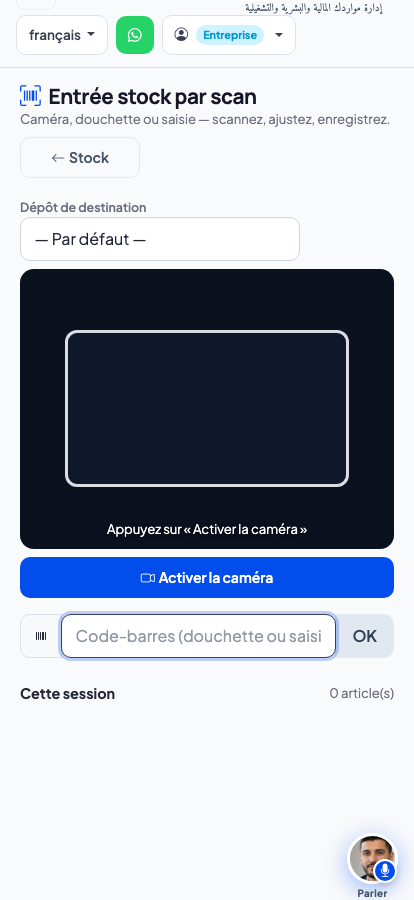
L'écran de scan : caméra, douchette ou saisie — la fiche produit et la quantité apparaissent pour valider, puis retour automatique au scan suivant.
Ouvrez ERP → Stock puis cliquez sur Scanner (en haut à droite).
Choisissez le Dépôt de destination si vous en gérez plusieurs.
Trois façons de scanner : 📷 caméra (bouton Activer la caméra, visez le code — fonctionne sur téléphone et dans l'application), 🔫 douchette USB ou Bluetooth (branchez-la et scannez, elle se comporte comme un clavier), ou saisie manuelle du code suivie de Entrée.
Si le produit existe, sa fiche apparaît : ajustez la quantité avec les boutons −/+, puis cliquez sur Enregistrer & suivant — le stock est mis à jour et vous revenez directement au scan.
Si le code est inconnu, Almawarid cherche le nom du produit dans la base mondiale et le pré-remplit : vérifiez-le, indiquez la quantité et cliquez sur Créer & ajouter.
La liste Cette session, en bas, récapitule tout ce que vous avez scanné.
Astuce : pour qu'un produit déjà existant soit reconnu, renseignez son Code-barres (EAN / UPC) dans sa fiche (juste sous le SKU). Au premier scan, le code se mémorise tout seul — aucune base à créer.
5Sortir du stock : depuis les BL, les factures ou les deux
Ouvrez Paramètres → Stock, bloc Sortir du stock, liste Pièce qui sort la marchandise du stock : Bons de livraison (choix par défaut, rien ne change), Factures, ou Bons de livraison et factures.
Le bouton Sortir du stock apparaît sur la pièce choisie. Une marchandise ne sort qu'une fois : quand un bon de livraison et une facture décrivent la même livraison, la première pièce sortie l'emporte et l'autre le dit.
6Supprimer un bon de stock ou de transfert déjà validé
Sur la fiche d'un bon validé, le gérant clique sur Supprimer puis choisit ce que devient le stock : Supprimer et annuler le mouvement de stock (le stock redevient celui d'avant le bon) ou Supprimer le bon, garder le stock (les quantités ne bougent pas ; l'historique garde ses mouvements, marqués « bon supprimé »).
Un bon qui ne peut pas être annulé le dit à l'écran : par exemple lorsque la marchandise entrée est déjà sortie, ou que le bon est lié à une autre pièce.
Un bon de transfert déjà reçu ne se valide plus une seconde fois : le stock ne peut pas être transféré deux fois. Pour déplacer à nouveau, créez un nouveau bon.
Repartir de zéro (Paramètres), option Effacer les opérations : efface aussi les bons de stock, les bons de transfert et les inventaires, en plus des mouvements.
À quoi sert chaque bouton
+ Nouveau produit
Ajoute un produit ou service au catalogue (la douchette y range le code dans Code-barres).
Scanner
Ouvre l'écran de scan code-barres pour l'entrée de stock (caméra, douchette ou saisie).
Plus
Importer Excel, Exporter Excel, Étiquettes QR, Dépôts, À commander, Santé du stock, Paramètres du stock.
Stock bas
Compteur cliquable : ne montre que les produits sous leur seuil.
Entrée / Sortie
Le geste quotidien : réception, casse, ajustement, transfert.
⋯
Fiche produit, Modifier, Archiver.
Enregistrer & suivant
Sur l'écran de scan : valide la quantité et revient au scan pour l'article suivant.
Produits / Services / Tous / Archivés
Filtre le catalogue par type ; Restaurer depuis Archivés.
Disponible pour Windows —
fonctionne sans Internet, vos données restent chez vous. Laissez vos coordonnées — un technicien fait l'installation avec vous, à distance et gratuitement.